管理メニューの「5.拡張機能Forminの取得」から進むと拡張機能が取得できます。
そちらの方にインストールと有効化の説明もあります。
ここでは、「拡張機能(エクステンション)」の使い方を主に説明します。
前提として拡張機能(エクステンション)の「Formin」がインストール、有効化されているとします。
拡張機能(エクステンション)がどういうものかということについては、コチラで説明しています。
初期設定URLにアクセスする
Hirogaruのユーザー(オーナー)から知らされている「初期設定URL」にパソコンを使い、chromeでアクセスします。
次のような画面が開きます。
(もし別の画面になる場合は、何度か読み込んで下さい。)

初期設定URLが書かれている場所
メニューの「3 営業リスト作成」をクリックすると、リストが登録されていれば、以下のような表示がされています。
黄色枠のところをクリックすると、初期設定URLを取得できます。
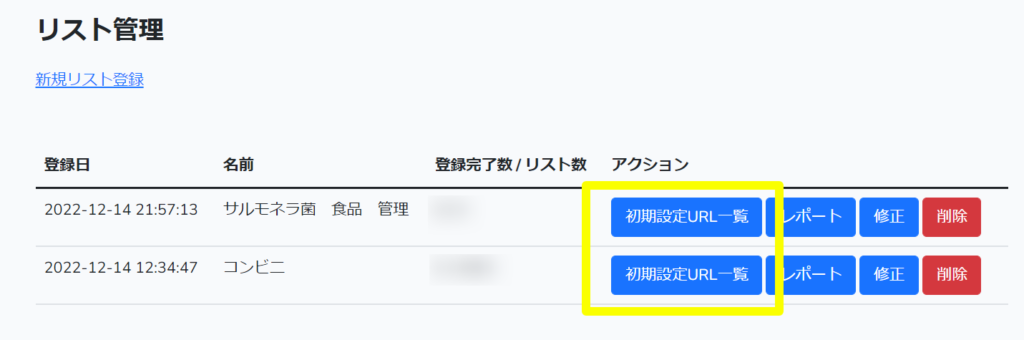
クリックすると、以下のようにURLがスタッフごとに記載されています。
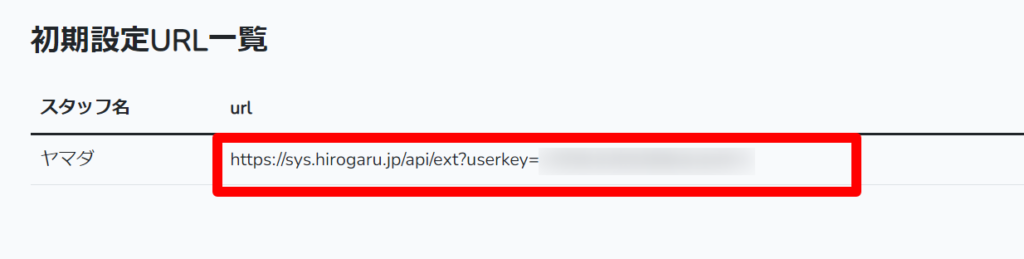
投稿するスタッフごとに、URLが違いますので、必ず対象のスタッフごとに初期設定URLを渡して下さい。
問い合わせフォームページに行く
上記の画面の「作業を開始する」のボタンを押して下さい。
最初の投稿ページに自動的に移動します。

ページ中にフォームがある場合は、上記のような画面になります。
ページ中にフォームがない場合は、以下のような画面になります。

「お問い合わせフォームへ移動」をクリックすると、フォームがあるページを自動探索し移動します。
見つからない場合は、そのように表示されます。
投稿するか判断する
フォームの内容に対して、「求人」「商品販売」「予約」などのフォームの可能性がある場合、システムが自動的に判断して、アラーム表示することがあります。
相手先会社内容やフォーム内容、アラームなどを参考に、ここに実際に投稿するかどうかを判断して下さい。
設定
ブラウザの拡張機能のアイコンを表示させるようにしてください。

このような青い円のアイコンです。クリックすると、設定画面が表示されます。
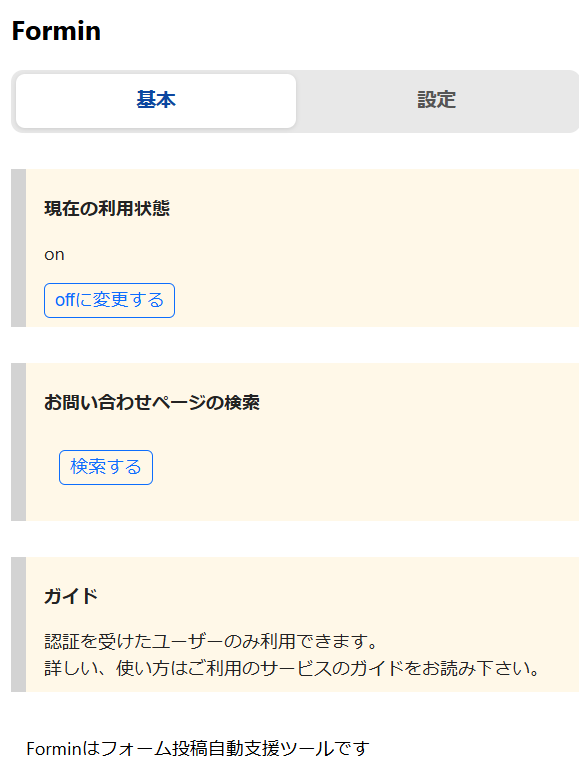
拡張機能の管理画面に行かなくても、利用状態のon/offが可能です。
ただし、offにしても、拡張機能として稼働しているが、機能をオフにしているということになります。
しばらく利用しない場合は、拡張機能の管理画面で無効にするようにしてください。
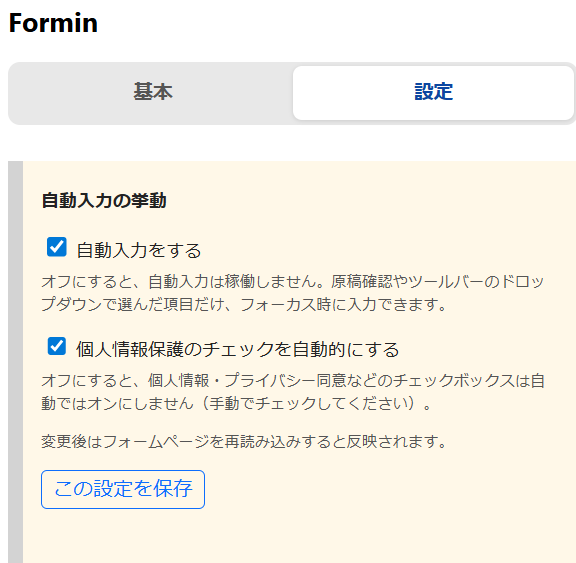
フォームが表示された場合に、自動入力がすぐにされるかを選択できます。
個人情報保護のチェックも同様です。
通常は両方とも有効でよいかと思います。一部のフォームで自動入力されているにもかかわらず、うまく送信が出来ない場合は、こちらをオフにして試してみて下さい。
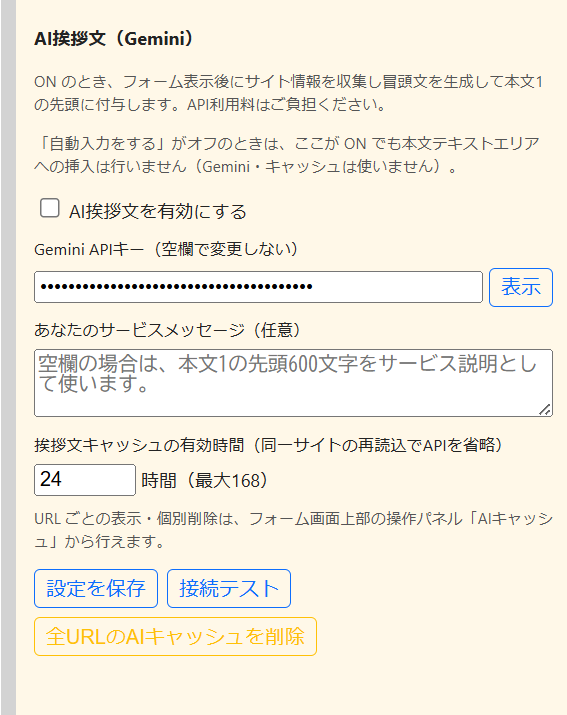
相手の会社ごとに、原稿を入力する際に相手の会社情報を取得し、AIに冒頭の挨拶文を作成・記入させる機能です。相手の会社のサイトを見たことを具体的に伝えてから、あなたのサービスのメリットを紹介するような挨拶文が自動的に挿入されます。
反応率の向上の効果があります。
利用するには、チェックをオンにするとともに、GeminiのAPIキーを取得して登録してください。
現在モデルは、「gemini-3.1-flash-lite-preview」を使っています。
利用される場合はご自身でAPI費用をご負担下さい。1件につき、0.5円以下と想定されます。
「接続テスト」を行うと、正常に機能するか確認できます。
その他の説明は、表示部分に記載されている通りとなります。
投稿作業をする
原稿選択肢から選んでから、フォーム入力エリアをクリックする
拡張機能「Formin」の選択肢の中から、入力したいものを選択してください。
次に、問い合わせフォームのそれに該当する入力エリアをクリックしてください。
(Hirigaruのシステムに)登録してある原稿が自動入力されます。
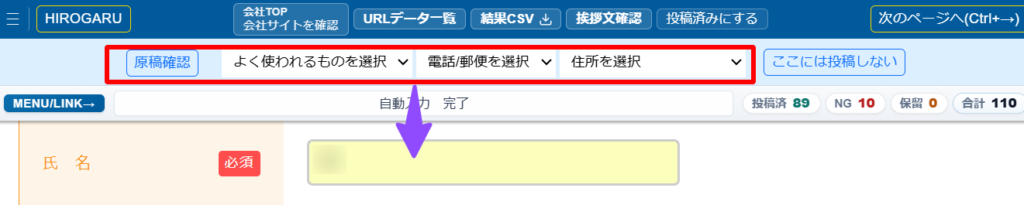
なお、原稿内容をすべて確認するには、選択肢の横にある「原稿確認」をクリックしてください。
すべての原稿が一覧表示されます。ここからもクリックしての自動入力が可能です。
原稿選択肢から選んでから、ペーストする
フォームによっては、クリックで自動入力されない場合があります。
その場合は、クリップボードに原稿がコピーされていますので、該当の入力エリアでペーストしてください。原稿がペーストされます。
自動入力
自動入力されたものは、背景が薄い黄色になります。
入力内容を確認、修正する
自動入力された内容は、まだ投稿されていませんので、その場で修正も可能です。
全部の入力内容を確認し、必要であれば修正してください。
投稿する
フォームの投稿ボタンを普通に押していただれば、投稿されます。
確認ページなどがあっても、そのまま普通に進んで下さい。
その後に、ページ上部にある「投稿済みにする」ボタンを押して下さい。
次のページに行く
投稿が終わりましたから、拡張機能「Formin」の右上の「次のページへ」のボタンを押して下さい。

次に投稿するべきフォームに自動移動します。
もし以前に投稿したページなどに移動した場合は、「投稿済みにする」ボタンをクリックするか、
「URLデータ一覧」から対象のURLを確認し、「削除」ボタンを押してから、再度「次のページへ」ボタンを押して下さい。
投稿しない場合
ページ内容などを見て、ここには投稿しないと判断した場合は、以下の赤枠の「ここには投稿しない」ボタンを押して下さい。

理由を選んで登録する
画面が以下のようにないりますので、投稿しない理由を選択して、「投稿しない」ボタンを押して下さい。

Hirogaruのシステムの方に、理由などが登録されます。(作業済みとなります)
レポートで、「投稿しない」などの分類が必要ない場合は、最上部の「投稿済みにする」ボタンを押して、投稿したことにしても構いません。
何度も同じURLが表示される場合の回避方法
なんらかの理由で、同じお問い合わせURLが何度も表示される場合の回避方法をお伝えします。
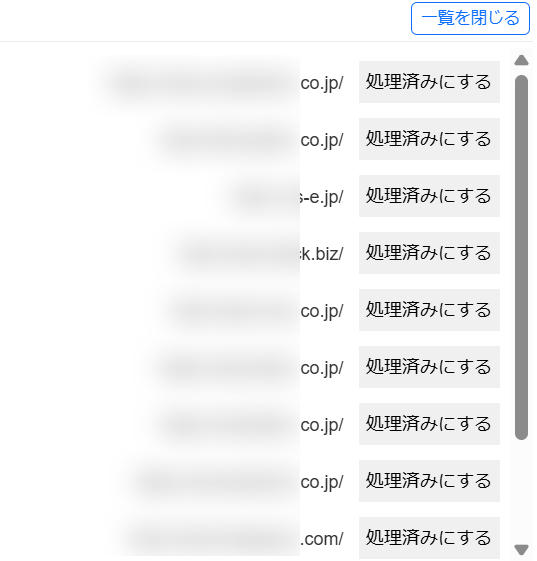
Forminの操作パネルの最上部の「URLデータ一覧」をクリックして下さい。

以下のようなURLのリストが出てきますので、問題のURLとドメインが一致するものを
「処理済みにする」ボタンで処理してください。
それから、ページを再読込して下さい。
これで、問題のURLが再度表示されてしまうことを回避できます。
それでも回避できなかった場合
以下の「初期設定URL」から再度スタートして下さい。
Formin内のデータがリセットされます。
中途中断する場合
いつでも作業中断することができます。ブラウザなどを閉じても構いません。
拡張機能が有効である場合は、初期設定URLからスタートしてください。
拡張機能が表示されている場合は、「次のページへ」からスタートすることもできます。
また、初期設定URLに行く場合やこのガイドを見る場合は、赤の「MENU/LINL」をクリックしていただけると、以下のように誘導が表示されます。

拡張機能の表示を一時的に非表示にしたい場合
ブラウザのアイコンが並んでいるバー(拡張機能のアイコンが並んでいます)の中に
この拡張機能「Formin」のアイコンがありますので、それをクリックして下さい。

クリックしていただくと、以下のような表示が出ます。
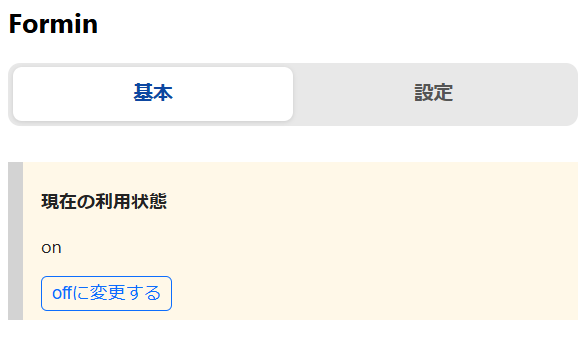
赤枠のボタンを押していただくと、on offの切り替えができます。
offの場合は、表示が出なくなるだけで、拡張機能は有効のままになります。
再度、表示する場合は、同様に「onに変更する」ボタンを押して、元に戻して下さい。
フォーム営業の新時代!自動投稿で業務効率アップ
企業の成長にはリード獲得が不可欠ですが、従来のフォーム営業には以下の課題がありました。
- 投稿作業に時間がかかる:毎日の手作業は負担が大きい
- 担当者の負担が大きい:繰り返し作業が多く、効率が悪い
- 継続が困難:手作業のため長期間の運用が難しい
自動投稿機能の特長
- AIによる対象企業ごとの挨拶文最適化:対象企業の関心から挨拶文を作ります
- フォーム営業の自動投稿:平日9時~19時の間に毎日完全放置で相手企業のお問い合わせフォームを通じて、御社サービスを案内
- 投稿時間の自動管理:適切なタイミングでの投稿を自動調整
- 完全自動化:設定のみで運用が可能
ユーザーの声
- 「設定だけで投稿作業が完了し助かる」
- 「営業活動が自動化され楽になった」
- 「WEBアクセス数が増加した」
- 「これだけ使えてこの価格とは!」
HIROGARUとは?
Hirogaru は、AIを活用したフォーム営業支援プラットフォームです。自動投稿機能を活用し、効率的なリード獲得を実現できます。ぜひご活用ください!
利用者700ユーザー突破 お問い合わせフォーム営業支援「HIROGARU」