利用マニュアル
アプリで 「非会員でスタート」 したあとの操作手順です。利用準備・更新 → 対象法人検索 → 収集リスト の順に進めます。
1. 利用準備・更新(法人基本DB)
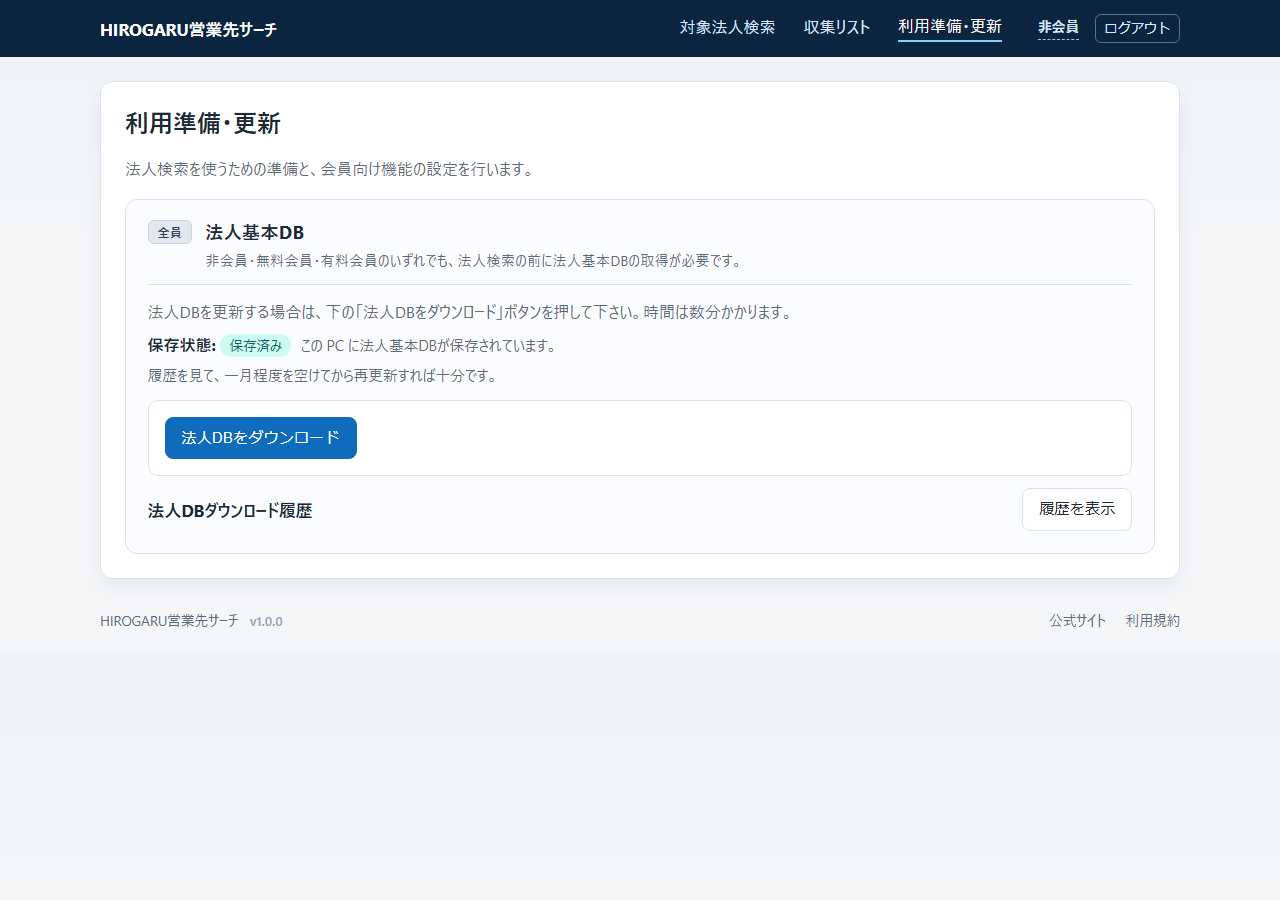
メニュー 「利用準備・更新」 を開きます。
手順
- 「全員」 のブロックにある 「法人DBをダウンロード」 を押します。
- 法人データ(約 500 万件)の取得が始まります。おおよそ 5 分かかります(回線・PC 環境で前後します)。
- 進捗バーが 100% になり、保存状態 が「保存済み」になれば完了です。
- 履歴は「法人DBダウンロード履歴」で確認できます。約 1 か月に 1 回程度の更新で十分なことが多いです。
2. 対象法人検索(営業リストの抽出)
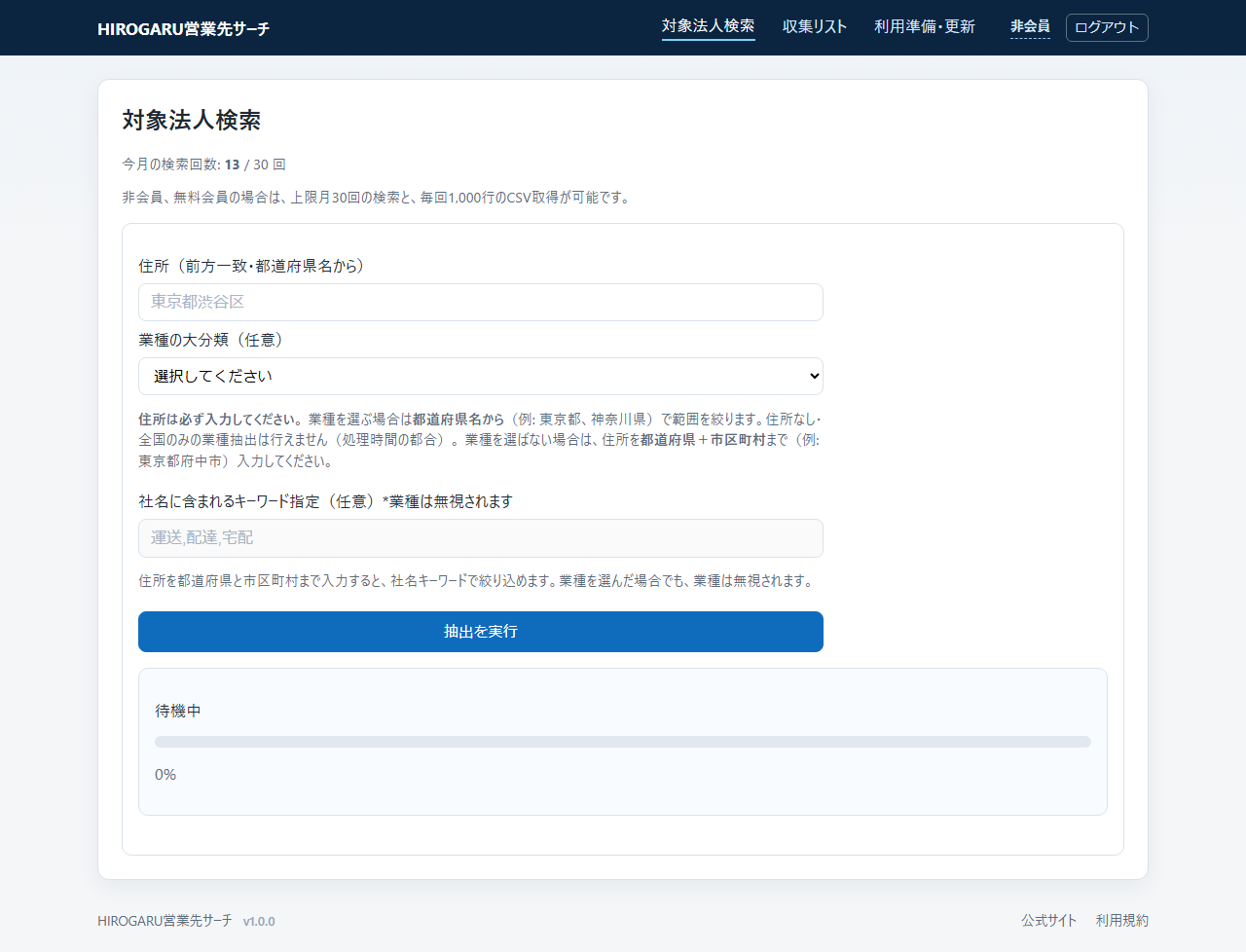
メニュー 「対象法人検索」 を開きます。
基本的な流れ
- 住所を入力します(都道府県から。業種を選ぶ場合は都道府県レベル、業種を選ばない場合は市区町村まで)。
- 必要に応じて 業種の大分類 や 社名キーワード を指定します(画面の説明文に従ってください)。
- 「抽出を実行」 を押します。完了まで 30 秒〜最大 2 分程度 かかることがあります。
- 抽出が成功すると、「収集リストに取り込む(リスト化)」 ボタンが表示されます。既存の収集リストがある場合は すべて置き換え られます。確認ダイアログで了承してください。
画面上の利用枠
今月の検索回数 や CSV の行数上限 は、検索画面に表示されている数字を確認してください。
3. 収集リスト
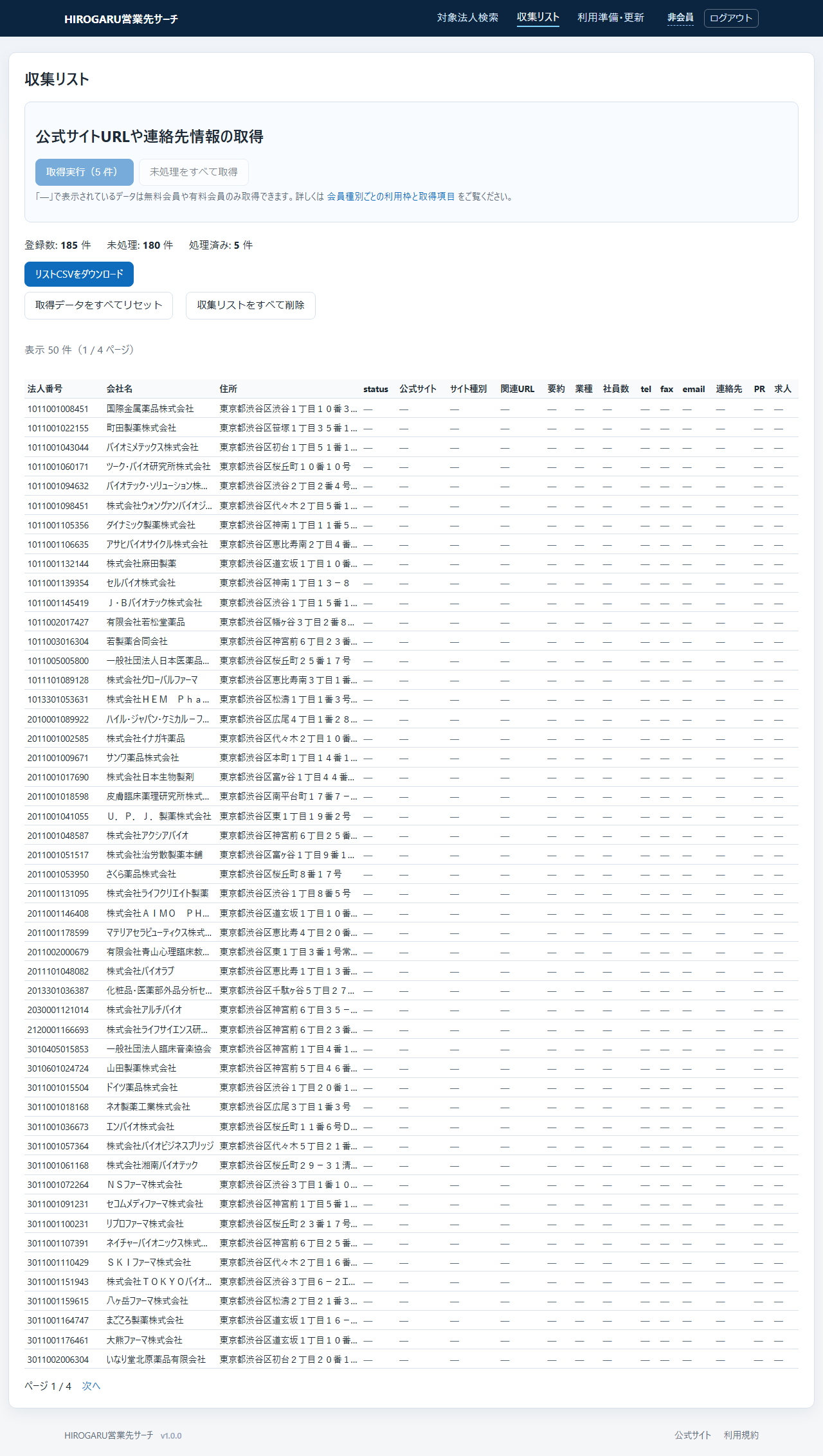
メニュー 「収集リスト」 を開きます。
この画面で使う操作
- 取り込んだ法人の一覧を確認する。
- 「リストCSVをダウンロード」 で CSV を保存する(画面上に出ているボタンのみ利用できます)。
- 「取得実行」 は非会員では表示されません。一覧の 「—」 の列は、お使いの区分では取得対象外です。
CSV エクスポート
- 「リストCSVをダウンロード」 … 収集リストの内容を CSV で保存します。
- ダウンロード時に注意書きが表示される場合は、内容を確認してから保存してください。
取得データのリセット・収集リストの削除
画面下段のボタンです(リストに 1 件以上あるときに使えます)。
| ボタン | 動作 |
|---|---|
| 取得データをすべてリセット | 各行の取得結果(公式サイト URL・要約・連絡先など)だけを消し、法人の行は残して未処理に戻す |
| 収集リストをすべて削除 | 収集リストの 行自体をすべて削除 |
どちらも確認ダイアログが出ます。処理の実行中はボタンが無効になることがあります。
利用枠・取得項目の一覧は サービス紹介(データ項目)