利用マニュアル
配布名 listsearch の ZIP を入手し、解凍して起動するまでの手順です。まずはここから順に進めてください。
1. ZIP をダウンロードする
ダウンロードページなど、HIROGARU 公式の案内どおりのページから listsearch.zip をダウンロードします。
Chrome で「危険なファイル」などの警告が出る場合
ZIP のダウンロード時に、Chrome が「危険な可能性があるファイル」などと表示することがあります。
- 理由: ブラウザは、実行形式に近い配布物(ZIP 内に
.exeがある場合など)に対し、自動的に注意を促します。ウイルスであると断定したわけではなく、「自分で判断して保存するか」という一般的な安全機能です。 - 対応: 配布元が HIROGARU 公式の案内どおりであれば、案内に従って保存(「保持する」「続行」など)して問題ありません。不明なサイトからのファイルは保存しないでください。
2. ZIP を解凍する
- ダウンロードした listsearch.zip を右クリックし、「すべて展開」などで解凍します。
- 解凍場所はどこでも構いません(デスクトップ、ドキュメント、
C:\Toolsなど)。パスに日本語が含まれても通常は利用できます。 - 解凍すると listsearch フォルダができ、その中に listsearch.exe などが入っています。
解凍やコピー時に Windows セキュリティの警告が出る場合
解凍直後や、フォルダを移動したときに Microsoft Defender や スマートアプリの制御 から、ブロックや警告が出ることがあります。
- 理由: 新しい署名のない
.exeは、Windows が「未確認のアプリ」として扱い、注意を表示します。これも 自動的にマルウェア判定した結果ではなく、未知の実行ファイルに対する一般的な保護です。 - 対応: 公式配布の listsearch であれば、表示される手順(「詳細情報」→「実行」など)に従って起動できます。社内ポリシーで制限がある PC では、情報システム担当に相談してください。
注意: 解凍先を OneDrive / Dropbox など同期フォルダ に置くと、データベース更新時に同期の影響で失敗することがあります。可能であれば 同期外のローカルフォルダ に置くことをおすすめします。
3. アプリを起動する
- 解凍した listsearch フォルダを開き、listsearch.exe をダブルクリックします。
- 初回は Windows の警告が出ることがあります(上記「Windows セキュリティ」)。
- 起動に成功すると、数秒以内に 既定のブラウザ が開き、アプリの画面が表示されます(アドレスは通常
http://127.0.0.1:5050/付近です。この PC 内だけで動作します)。 - 黒いコンソール窓(コマンドプロンプト風の画面)が表示された場合は、利用中は閉じないでください。アプリを終了するときは、その窓を閉じるか、ブラウザを閉じたあとコンソールを終了します。
うまくブラウザが開かない場合は、手動でブラウザのアドレス欄に http://127.0.0.1:5050/ を入力してください。
4. 利用開始画面で区分を選ぶ
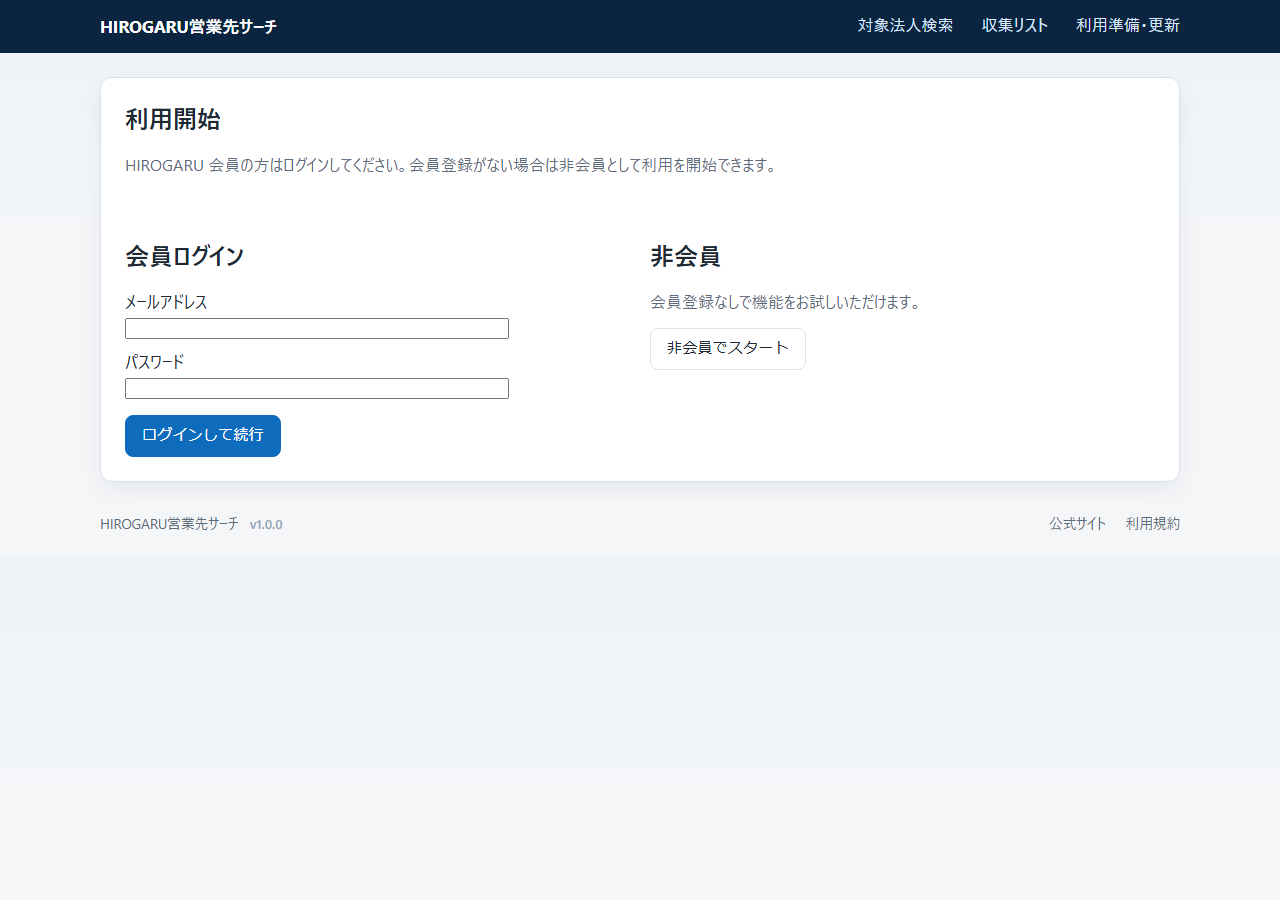
初回またはログアウト後は、アプリに「利用開始」画面が表示されます。先にアプリで操作し、完了した区分のマニュアルだけ開いてください(もう一方のリンクは開く必要はありません)。
非会員で使う場合
画面右の 「非会員でスタート」 を押します。
HIROGARU会員で使う場合
画面左で登録メールアドレスとパスワードを入力し、「ログインして続行」 を押します。
ダウンロード・利用環境 / 利用規約 / サービス紹介に戻る