利用マニュアル
アプリで HIROGARU会員としてログイン したあとの操作手順です。利用準備・更新(法人DB・拡張機能・AI)→ 対象法人検索 → 収集リスト の順に進めます。
1. 利用準備・更新
メニュー 「利用準備・更新」 を開きます。
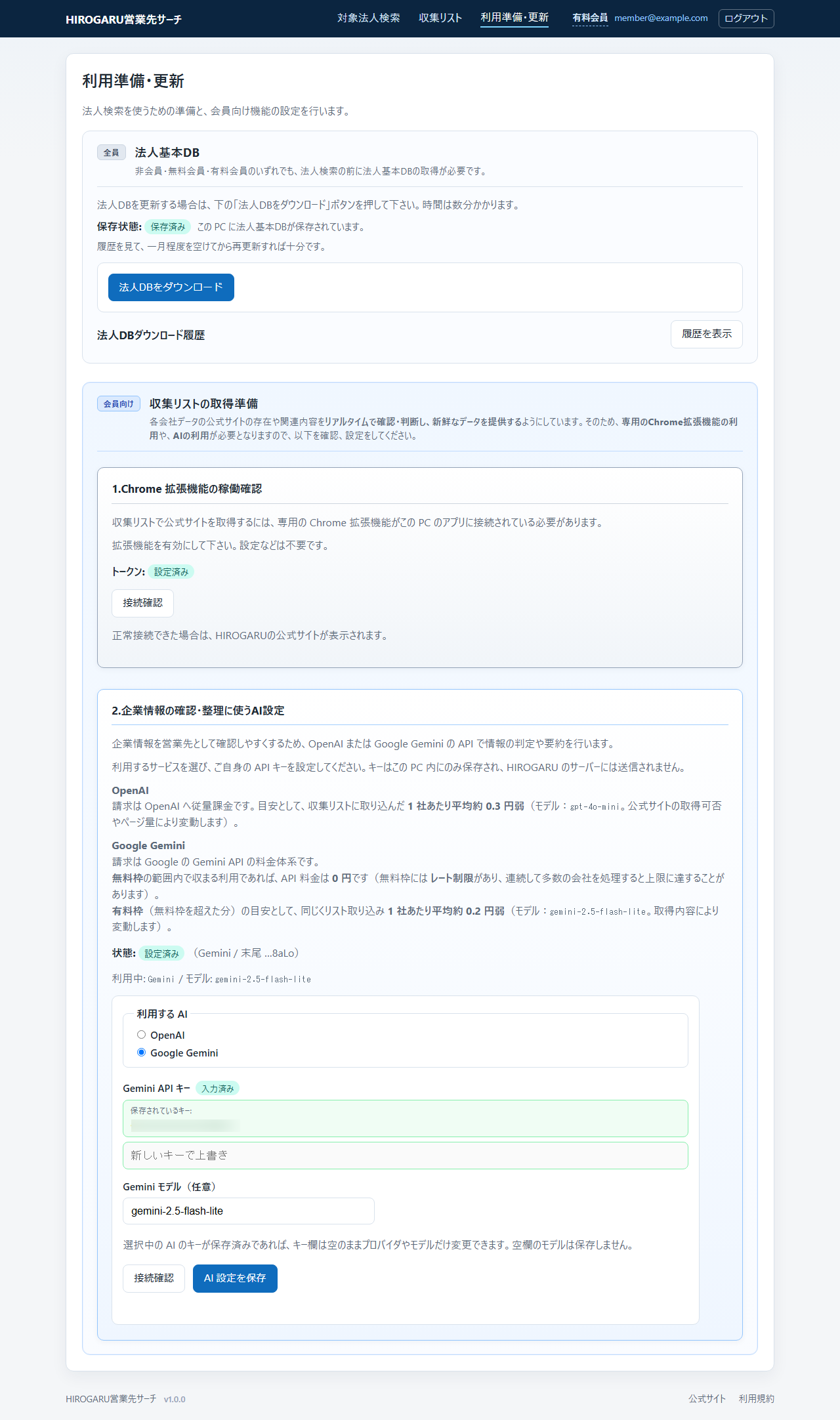
1-1. 法人基本DB(全員共通)
- 「法人DBをダウンロード」 を押します。
- おおよそ 5 分で法人基本DBがこの PC に保存されます(初回・更新時とも)。
- 保存状態 が「保存済み」になってから、検索・収集リストを使います。
1-2. Chrome 拡張機能(会員向け)
収集リストで公式サイトなどを リアルタイムに確認するため、ZIP 同梱の拡張機能が必要です。
- Google Chrome で、アドレスバーに
chrome://extensionsと入力して拡張機能ページを開きます。 - 「デベロッパーモード」 をオンにします。
- 「パッケージ化されていない拡張機能を読み込む」 を押し、解凍した listsearch フォルダ内の
extensionフォルダを選びます。 - 拡張機能一覧に 「HIROGARU営業先サーチ連携」(名称はバージョンにより同様の表示)が出て、オンになっていることを確認します。
- アプリの 「利用準備・更新」 画面で、会員向けブロックの 「接続確認」 を押します。成功すると HIROGARU 公式サイトなどが別タブで開く案内に沿って表示されます。
注意
- 拡張機能は この PC の listsearch アプリ(localhost) にだけ接続します。アプリ(listsearch.exe)を終了すると接続できません。
- データ取得の実行中は、拡張機能が開いた 別タブを操作しない でください(画面にも注意が表示されます)。
1-3. AI 設定(会員向け)
同じ 「利用準備・更新」 画面の 「企業情報の確認・整理に使うAI設定」 で設定します。
- OpenAI または Google Gemini のどちらかを選びます。
- ご自身の API キー と モデル名 を入力し、保存します。キーは この PC のみ に保存され、HIROGARU サーバーには送られません。
- 「接続テスト」(画面上のテストボタン)で疎通を確認できます。
料金の目安は画面内の説明を参照してください(OpenAI / Gemini で異なります)。
2. 対象法人検索(営業リストの抽出)
メニュー 「対象法人検索」 を開きます。
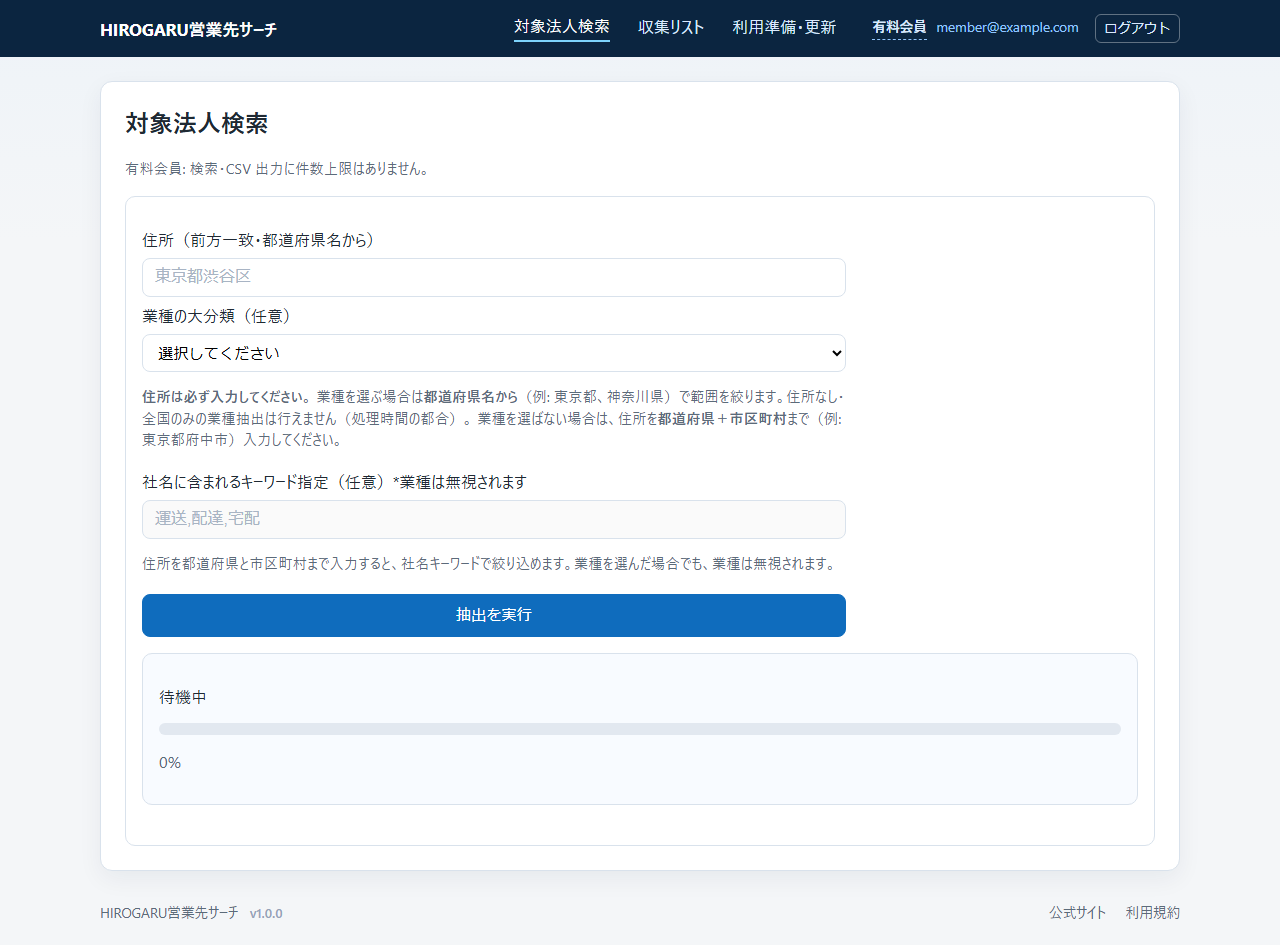
- 住所を入力します(都道府県から。業種を選ぶ場合は都道府県レベル、業種を選ばない場合は市区町村まで)。
- 必要に応じて 業種の大分類 や 社名キーワード を指定します(画面の説明文に従ってください)。
- 「抽出を実行」 を押します。完了まで 30 秒〜最大 2 分程度 かかることがあります。
- 抽出が成功すると、「収集リストに取り込む(リスト化)」 で収集リストへ反映します。既存リストがある場合は置き換えになるため、確認ダイアログで了承してください。
検索回数や CSV の上限は、画面に表示されている案内・数字を確認してください。
3. 収集リスト
メニュー 「収集リスト」 を開きます。
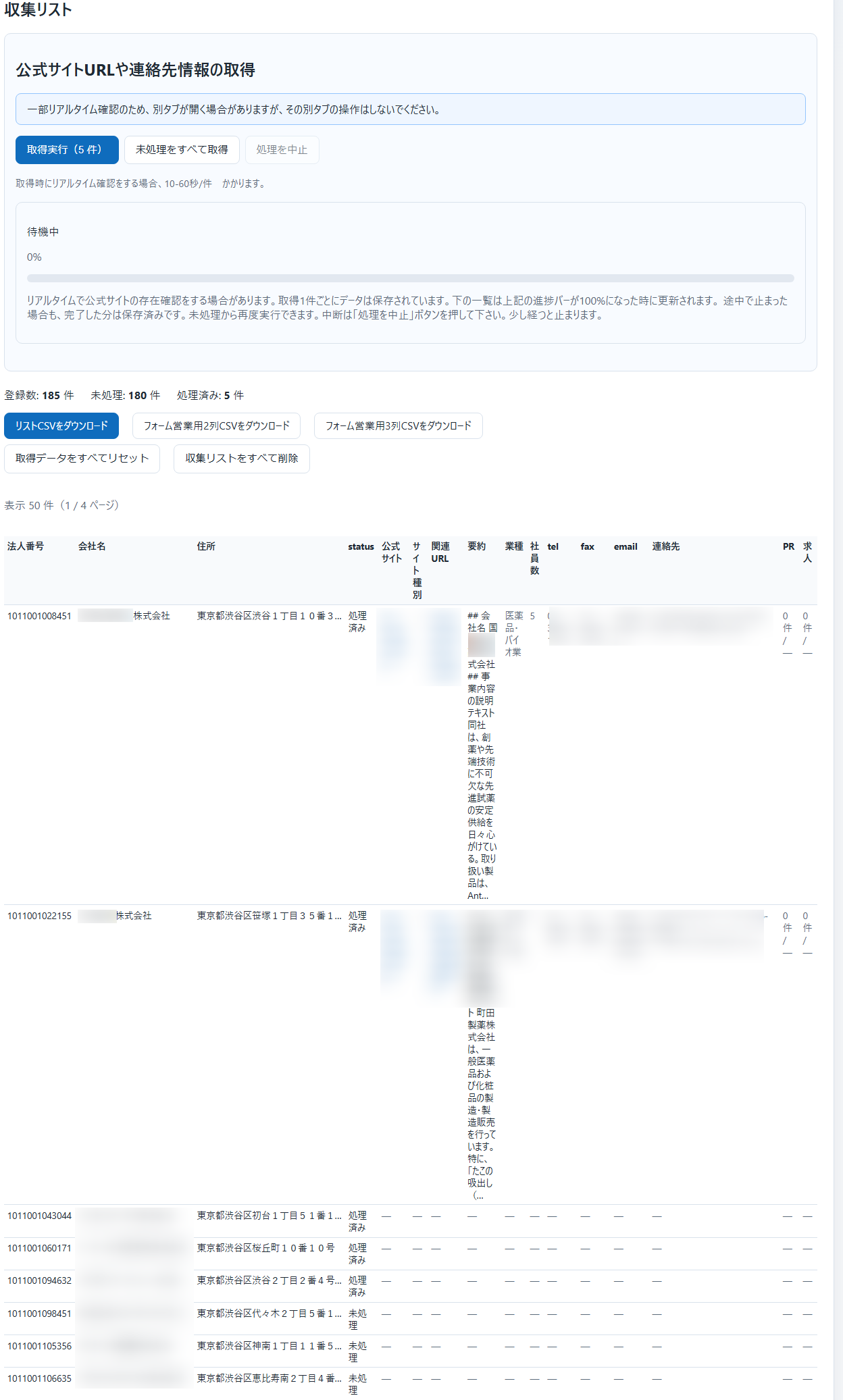
会員種別ごとに取得できる項目が異なる
一覧の列のうち、会員種別によって 取得できる項目・表示される情報 が異なります。各列の意味や、無料/有料の違いは次の公式ページで確認してください。
本マニュアルでは列ごとの詳細説明は省略します。
4. 「データ取得」の使い方(会員)
収集リスト上部の 「公式サイトURLや連絡先情報の取得」 ブロックです。
準備
- 法人基本DBが保存済みであること。
- Chrome 拡張が読み込まれ、接続確認が成功していること。
- AI 設定が完了していること(未取得の場合は画面の案内に従う)。
実行
| 操作 | 説明 |
|---|---|
| 取得実行(N 件) | 未処理の法人を、1 回あたり N 件(会員種別で枠が決まります)ずつ処理します。 |
| 未処理をすべて取得 | 未処理がなくなるまで続けて処理します(長時間かかることがあります)。 |
| 処理を中止 | 実行中に表示されます。押すと 少し時間をおいて 処理が止まります。 |
目安: リアルタイム確認が入る場合 10〜60 秒/件 程度かかることがあります。1 件ごとに保存されるため、途中で止めても完了分は残ります。一覧の更新は進捗 100% 前後で行われます。
取得中は 別タブを操作しない でください。
5. CSV エクスポート
収集リスト上部のツールバーからダウンロードします。
| ボタン | 内容 |
|---|---|
| リストCSVをダウンロード | 収集リストの主な列を含む CSV(全利用区分で利用可能な形式) |
| フォーム営業用2列CSVをダウンロード | 会員向け … 会社名と公式サイトURL |
| フォーム営業用3列CSVをダウンロード | 会員向け … 会社名と公式サイトURLと問合せURL |
6. 取得データのリセット・収集リストの削除
画面 下段 のボタンです。
| ボタン | 動作 |
|---|---|
| 取得データをすべてリセット | 取得した URL・要約・連絡先などを消し、行は残して 未処理に戻す |
| 収集リストをすべて削除 | リストの 行をすべて削除 |
確認ダイアログが表示されます。データ取得の 実行中 は利用できない場合があります。
7. ログアウト
画面上部の ログアウト で利用開始画面に戻せます。
利用枠・取得項目の一覧は サービス紹介(データ項目)