管理メニューから「2 営業リスト作成・レポート」をクリックして下さい。
問い合わせフォーム営業のための営業先のリストを作成します。
このリストを提供する拡張機能(エクステンション)から読み込んで、投稿作業ができるようになっています。
「新規リスト登録」をクリックすると、リスト登録の画面になります。
リストは、「(新)業種・住所・キーワード検索」「CSVインポート」「業種及びキーワード検索」のタブから登録できます。
まずは、明確な業種やセグメントに絞り込んだ営業リストを作成してください。ターゲットに訴求できる営業原稿を作るための土台になります。
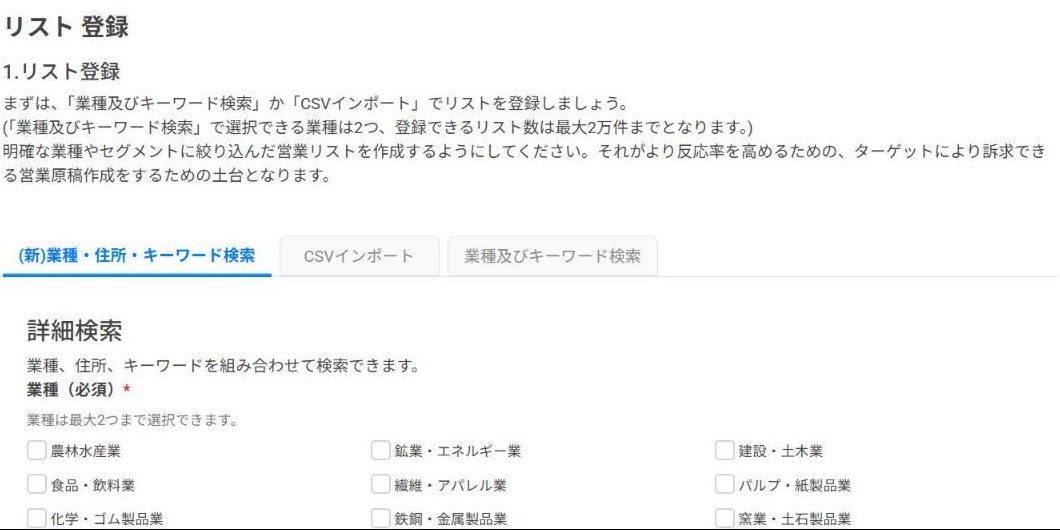
「(新)業種・住所・キーワード検索」の使い方
「業種」(必須)を選んでください。最大2つまで選択できます。
必要に応じて、「住所」(都道府県名から記載)、「フリーキーワード」、「NGキーワード」(指定したキーワードを含む企業を除外します)を入力し、「検索」ボタンを押します。
データ抽出に数秒かかります。抽出が完了すると、以下のように、該当件数とサンプルURLが表示されます。

このリストを利用する場合は、その下の「リスト名」を入力し、「スタッフ」を選択して、「リスト作成」ボタンを押して登録します。
「スタッフ」の選択は、このリストの投稿作業を誰がするのか、誰にしてもらうのかを割り当てるということです。複数のスタッフを選択できる場合、複数名が同一のリストのスタッフになっても、拡張機能(エクステンション)とシステムの方で、重複しないように配分致します。
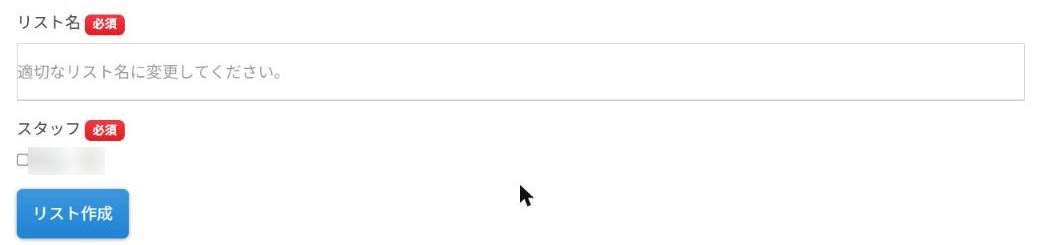
「リスト名」には、区別できるように名前をつけてください。
最後に「リスト作成」ボタンを押して下さい。これでリストの作成が完了しました。
「業種及びキーワード検索」のタブ
従来の「業種及びキーワード検索」のタブも、引き続き表示されます。HIROGARU内のデータから、業種もしくはキーワードでリストを作成する方法です。
「CSVインポート」の使い方
「CSVインポート」のタブでは、「HIROGARUフォームFinder」で作成された「hirogaru_import.csv」のみインポートできます。
お手持ちのCSVは、そのままでは使えません。先に「HIROGARUフォームFinder」で加工してください。
(詳しくは、ガイド「HIROGARU フォームFinder 使い方」をご覧ください。)
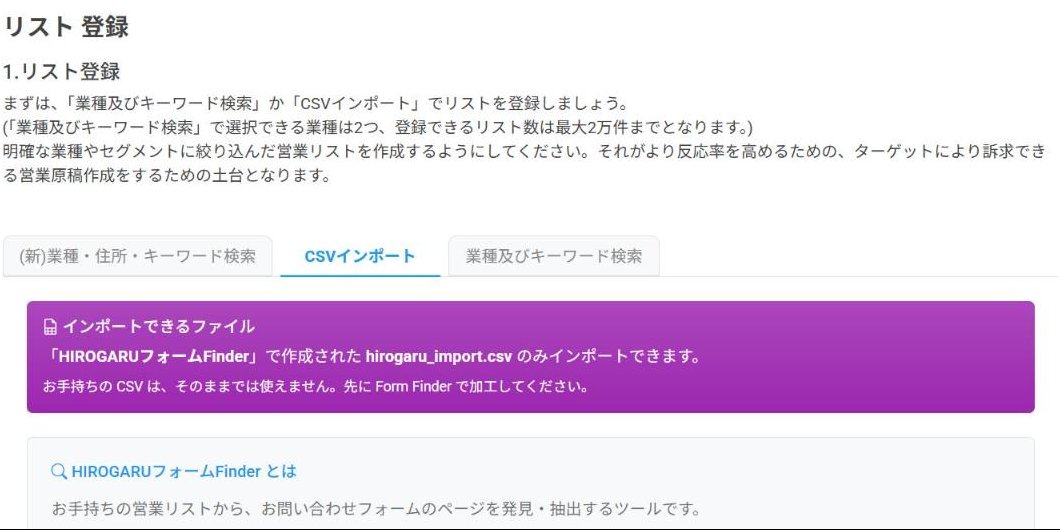
画面の案内に沿って、ファイルを選択し、「アップロード」をクリックして下さい。
リストの管理
「2 営業リスト作成・レポート」のページに、作成したリストが一覧で表示されます。
各リストの右にある「詳細操作」ボタンを押すと、そのリストの操作ボタンが表示されます。
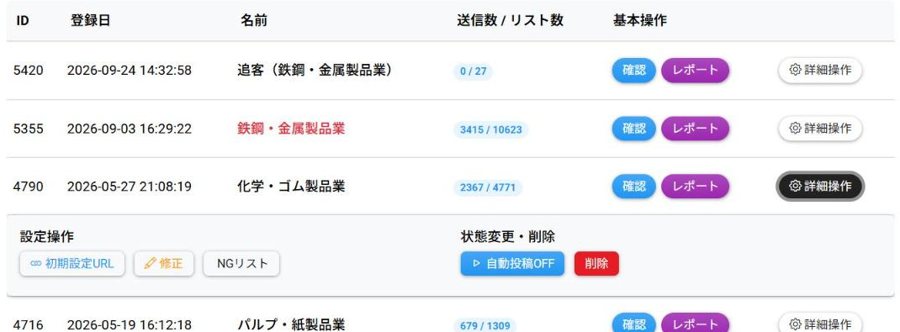
「確認」は、リストの内容を確認できます。「レポート」は、投稿結果などを確認できます(後述)。
「初期設定URL」(「詳細操作」を開いた中にあります)は、割り当てられたスタッフが拡張機能(エクステンション)をインストールし、有効にした後に、最初にアクセスするURLです。

スタッフ名に記載のスタッフの方に、拡張機能(エクステンション)を有効にしてもらい、このURLを以下のように伝えて下さい。
「作業の開始前に、このURLにアクセスしてから作業開始してください。」
注意)アクセスしないと、作成されたリストや原稿などが拡張機能(エクステンション)に渡らず、投稿支援機能が利用できません。
また、そのリストの自動投稿をONにしている間は、「初期設定URL」は無効になります。Forminで投稿する場合は、自動投稿をOFFにしてください。
「レポート」を押すと、次のボタンが表示されます。
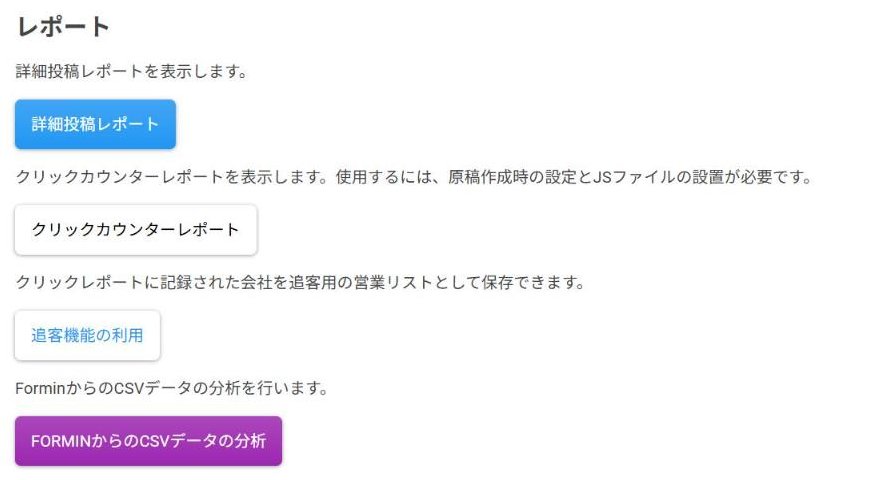
「詳細投稿レポート」では、以下のような詳細が表示されます。

投稿されたもの、投稿しなかったもの、まだ作業していないものなどがわかります。
「Link」の表示あるものは、クリックすると、投稿処理したサイトのトップページ(会社サイト)に行くことが出来ます。
「投稿処理済みデータのダウンロード(CSV)」から、投稿処理済みのデータをCSVで保存することもできます。
「クリックカウンターレポート」は、クリックカウンターの反応を確認できます。使用するには、原稿作成時の設定とJSファイルの設置が必要です。
「追客機能の利用」は、クリックレポートに記録された会社を、追客用の営業リストとして保存できます。
「FORMINからのCSVデータの分析」は、ForminのCSVデータの分析を行います。
「NGリスト」は、営業対象から除外したいドメインを登録できます。(詳しくは「営業対象から除外するNGリストの使い方」をご覧ください。)
「修正」に進むと、リスト名と割り当てスタッフを変更することが出来ます。
「削除」は、このリストを削除することができます。
「自動投稿ON/OFF」は、自動投稿の設定ページに進みます。詳しくは、ガイド「フォーム営業『自動投稿』3.スタート方法と成功のポイント」をご覧ください。
リストの作成数や保持期間などの条件は、変更されることがあります。画面の表示や、ダッシュボードのお知らせでご確認ください。
以上
フォーム営業の新時代!自動投稿で業務効率アップ
企業の成長にはリード獲得が不可欠ですが、従来のフォーム営業には以下の課題がありました。
- 投稿作業に時間がかかる:毎日の手作業は負担が大きい
- 担当者の負担が大きい:繰り返し作業が多く、効率が悪い
- 継続が困難:手作業のため長期間の運用が難しい
自動投稿機能の特長
- AIによる対象企業ごとの挨拶文最適化:対象企業の関心から挨拶文を作ります
- フォーム営業の自動投稿:平日9時~19時の間に毎日完全放置で相手企業のお問い合わせフォームを通じて、御社サービスを案内
- 投稿時間の自動管理:適切なタイミングでの投稿を自動調整
- 完全自動化:設定のみで運用が可能
ユーザーの声
- 「設定だけで投稿作業が完了し助かる」
- 「営業活動が自動化され楽になった」
- 「WEBアクセス数が増加した」
- 「これだけ使えてこの価格とは!」
HIROGARUとは?
Hirogaru は、AIを活用したフォーム営業支援プラットフォームです。自動投稿機能を活用し、効率的なリード獲得を実現できます。ぜひご活用ください!
月額費用8,800円。無料会員でも無期限利用可能。
2026年11月14日まで初期費用無料! フォーム営業支援「HIROGARU」