Hirogaruのサービスガイドページです。
WEBサイトの使い方とエクステンション(拡張機能)の使い方について、説明をしています。
このページでは、簡単な概要をお伝えしますので、各機能などの使い方は、個別のページを御覧ください。
その他説明などについては、右のカテゴリーよりお読み下さい。
このページの内容
- Hirogaruって、どんなサービス?
- 使い方 概要
- 管理メニューと個別説明
- 利用準備の順番
Hirogaruって、どんなサービス?
主に「問い合わせフォーム営業」のためのリスト取得と投稿支援のサービスです。
格安の料金で、リスト作成から投稿までをサポートします。
利用方法は、会員登録し、ログインしたページの管理メニューにて利用します。
また、投稿を簡略化効率化するchromeの拡張機能(エクステンション)を提供しています。
サービスサイト Hirogaruの詳しい説明はこちらを御覧ください。
https://hirogaru.jp/
使い方 概要
上記のサイトに会員登録をしてください。
登録は無料でできます。自動投稿とForminは、無料会員でもご利用いただけます(1日の利用件数に上限があります)。グレー表示の機能は、有料コースでご利用いただけます。
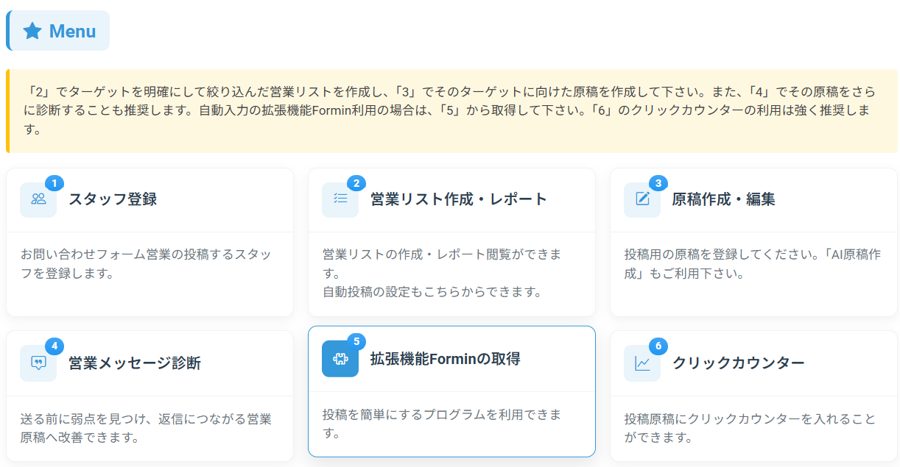
ログイン後は、以下の管理メニューページが表示されます。
左上のロゴマークをクリックしていただければ、いつもこのページに戻ります。
ダッシュボードのメニューの表示です。
グレー表示のメニューは有料コース専用で、「7 有料コース管理」からお申込みいただくと有効になります。
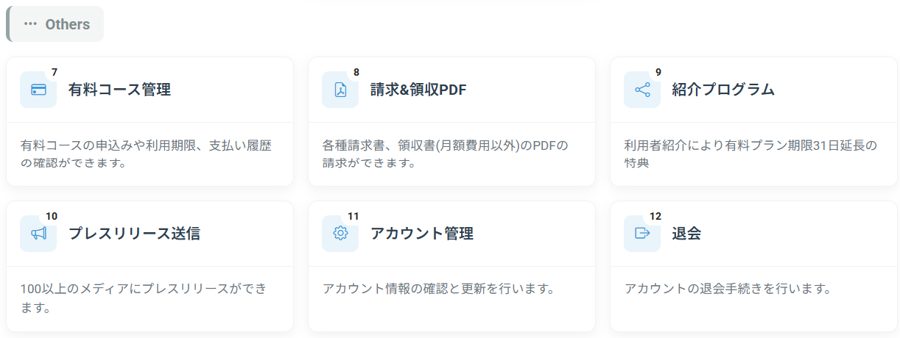
その他のメニュー(7〜12)の表示です。
管理メニューと個別説明
以下メニュー内容の説明と詳細ページへのリンク(リンクがないものは、リンク先に説明がありますのでガイドなどを読まなくても十分ご利用できます)
リンクがあるものは、リンク先ページの説明もご一読下さい。
1 スタッフ登録→
お問い合わせフォーム営業の投稿するスタッフを登録します。
まずは、こちらを最初に済ませて下さい。
ガイドリンク
2 営業リスト作成・レポート→
営業先のリストの作成と、レポートの閲覧ができます。自動投稿の設定もこちらからできます。
最初に業種などでリストを絞り込むと、次の原稿作成で相手に合った内容にしやすくなります。
ガイドリンク
投稿原稿(本文、件名)の書き方サンプル
管理メニューのリンク先ページにてパスワード「ユーザーにのみ公開」で閲覧して下さい。
3 原稿作成・編集→
2で絞り込んだ営業リストに合わせて、投稿用の原稿を登録してください。「AI原稿作成」や原稿チェッカーもご利用いただけます。
下の書き方サンプルをお読みの上、登録して下さい。
【例文徹底解説】お問い合わせフォーム営業成功法則
4 営業メッセージ診断
送る前に弱点を見つけ、返信につながる営業原稿へ改善できます。
5 拡張機能Forminの取得→
投稿を簡単にするプログラムを利用できます。
上記の登録された原稿を利用し、登録されたリストにもとづいて投稿処理ができるようになります。
ガイドリンク
6 クリックカウンター
投稿原稿にクリックカウンターを入れることができます。
説明は、管理メニューからのリンク後にあります。
7 有料コース管理
有料コースの申込みや利用期限、支払い履歴の確認ができます。
8 請求&領収PDF
各種請求書、領収書(月額費用以外)のPDFの請求ができます。
9 紹介プログラム
利用者紹介により有料プラン期限31日延長の特典があります。
10 プレスリリース送信
100以上のメディアにプレスリリースができます。
説明は、管理メニューからのリンク後にあります。
11 アカウント管理
アカウント情報の確認と更新ができます。
12 退会
退会処理ができます。
このページの説明は、以上です。
利用準備の順番
管理メニューの並び順に、利用の準備を行います。
自動投稿を利用するために)
「1 スタッフ登録」「2 営業リスト作成・レポート」「3 原稿作成・編集」の順に設定し、自動投稿の設定は「2」から行ってください。
「4 営業メッセージ診断」で、送る前に原稿を診断することもおすすめします。
Forminを使っての自動入力での投稿をするために)
上記に加えて、「5 拡張機能Forminの取得」から取得してください。
クリックカウンターを利用するために)
上記の設定完了後に、メニューの「6 クリックカウンター」を読んで、設定してください(利用を強くおすすめします)。